教程.字效(基础版)
一个很大众也很简单的字效。
凌安:软件:PSCC
凌安:打开PSCC,选择空白文档。
凌安:
凌安:调整数值如下。
凌安:
凌安:确定后,点加号添加图层,导入封面底图
凌安:封面底图要变换至和空白图层一样大小,可以放大一些,点确定会自动裁剪。
凌安:
凌安:点加号添加图层,添加字设
凌安:
凌安:注意大小,不要让字设剪裁没了,点勾
凌安: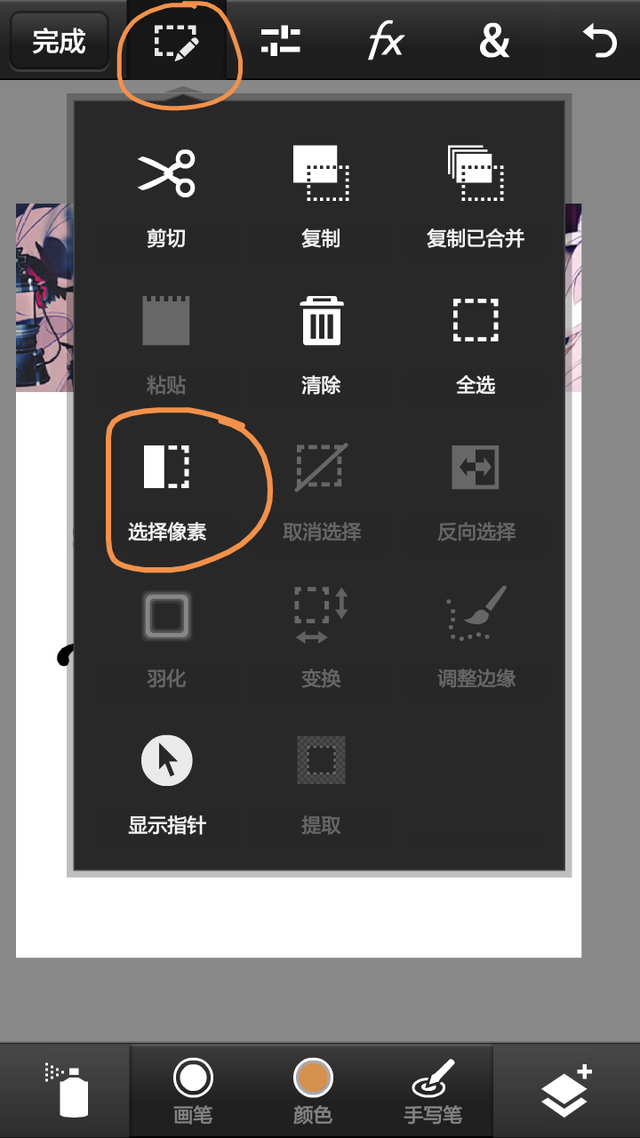
凌安:然后选择像素。
凌安:
凌安:找到fx,风格化【阈值】
凌安: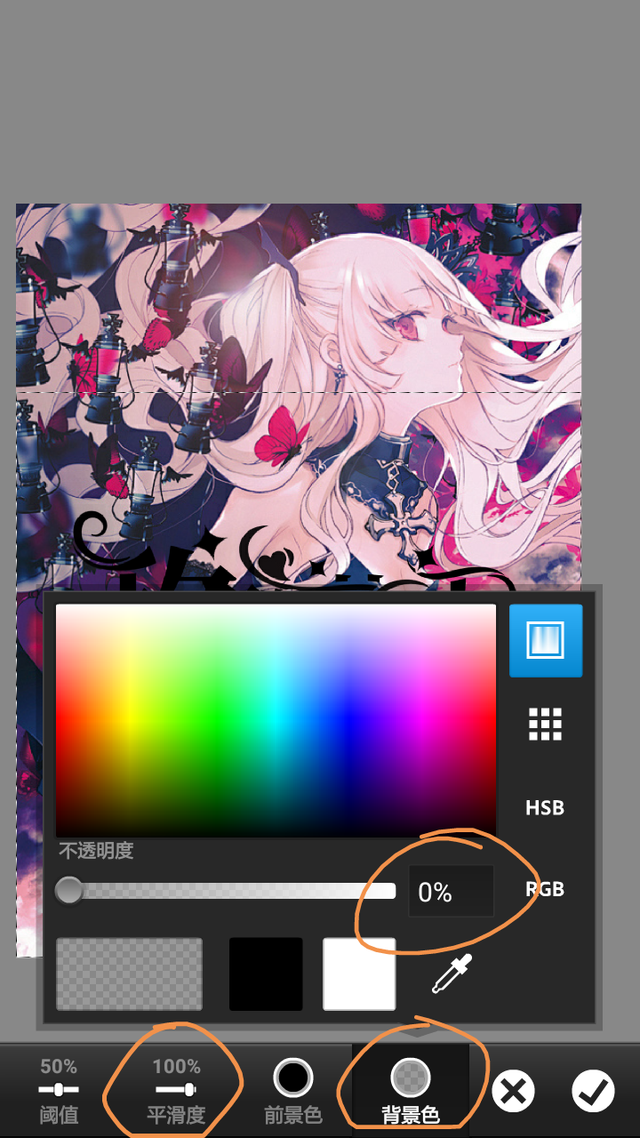
凌安:第一个不变,平滑度拉至100,背景色为零。调整好后点勾
凌安:
凌安:然后点击&,选择变换,调整位置
凌安:
凌安:调整好后点复制图层
凌安: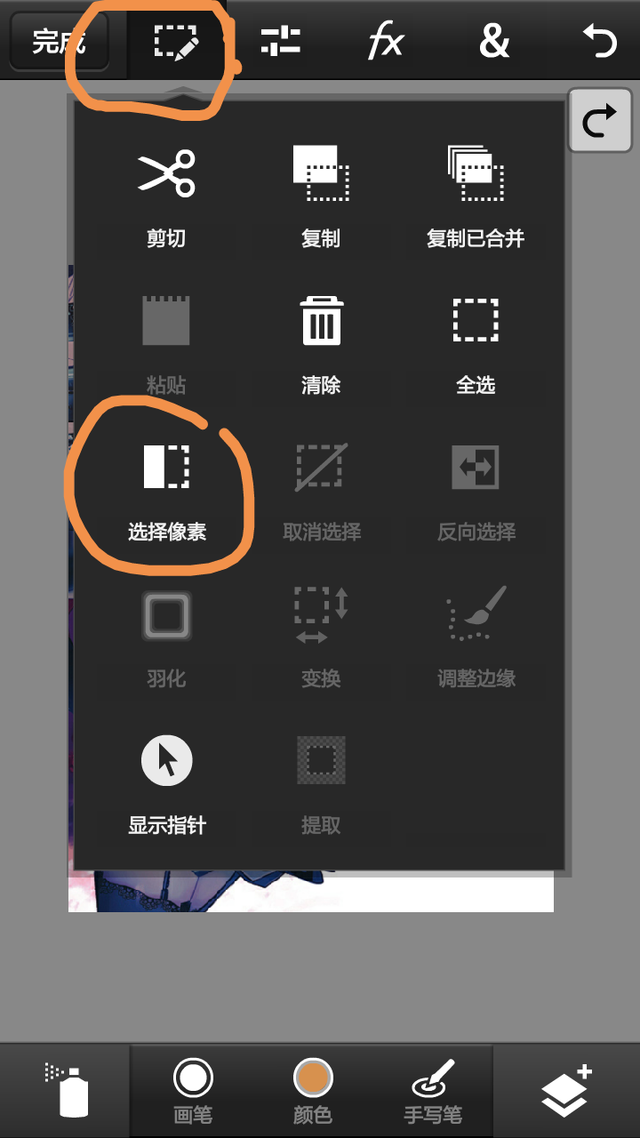
凌安:然后选择像素
凌安:
凌安:选择好后点&,点渐变。
凌安: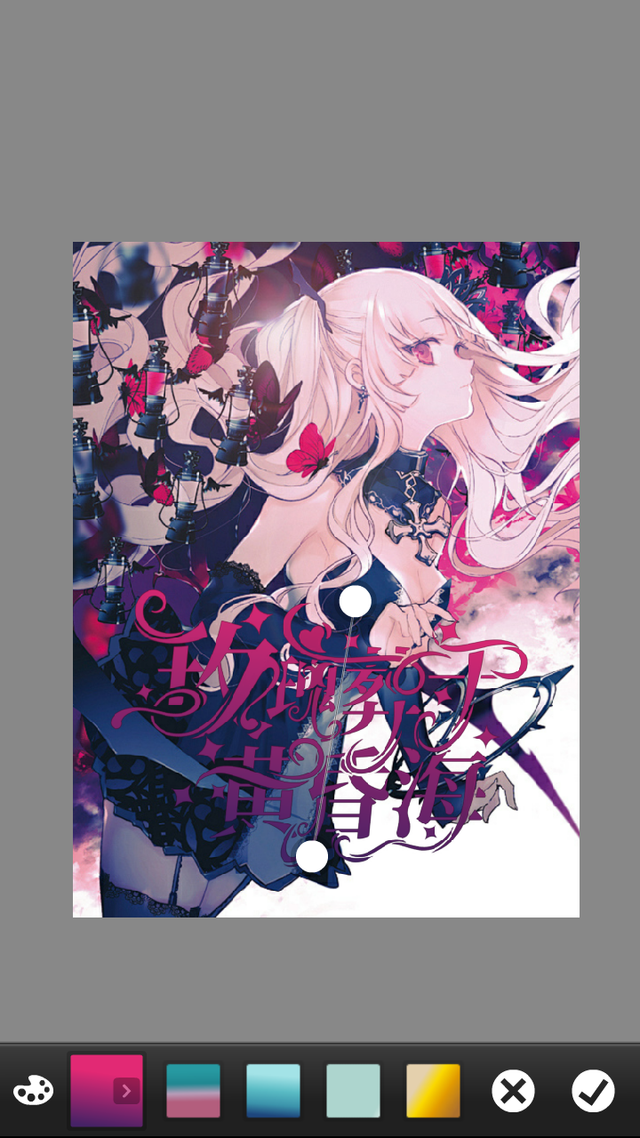
凌安:调整合适的颜色
凌安:点勾
凌安:
凌安:渐变完成之后,不要取消选择,点变换。
凌安: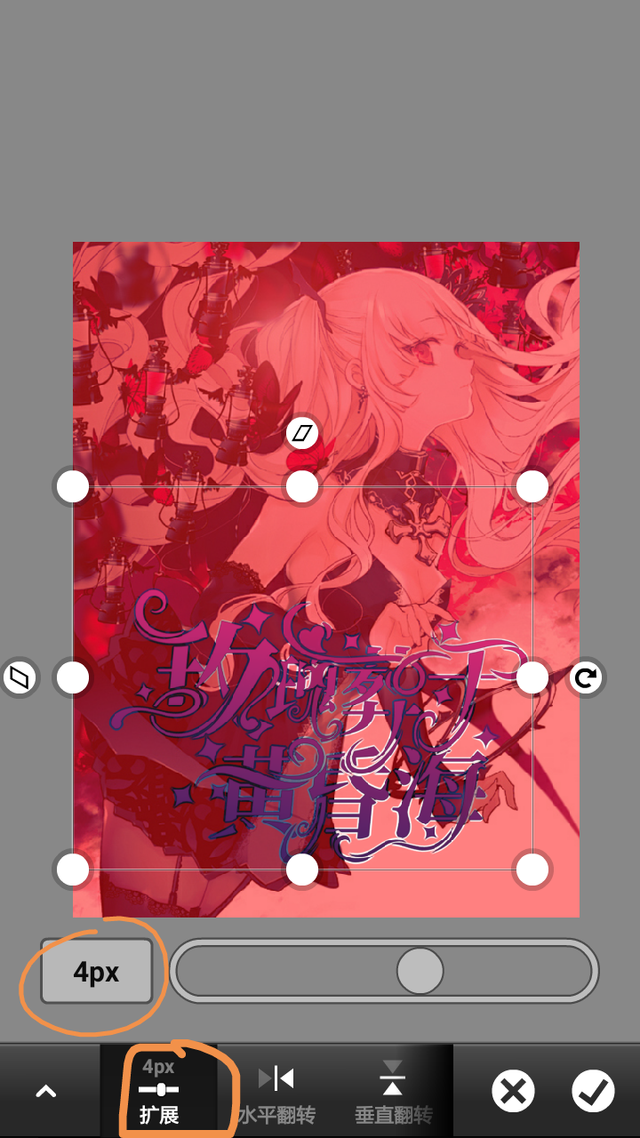
凌安:点扩展数值如图
凌安:
凌安:将最底下的空白图层拉至第二个图层
凌安:
凌安:就是这个样子
凌安:
凌安:然后点&填充
凌安:
凌安:就是这样

凌安:复制那个字设图层
凌安:
凌安:将它移到最上面
凌安:
凌安:选择像素
凌安: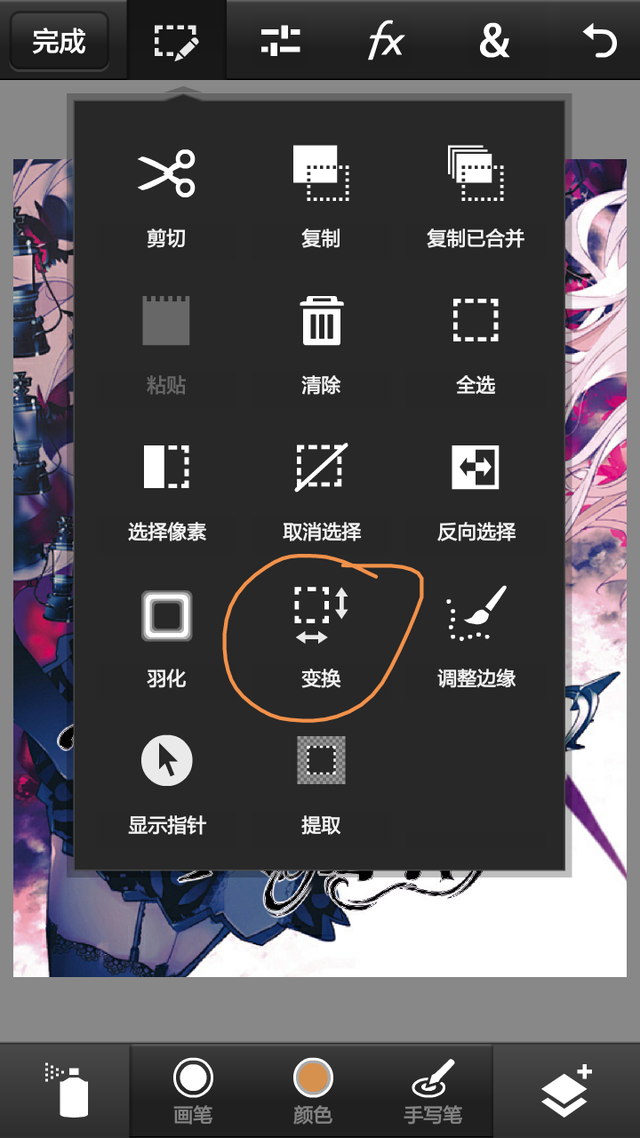
凌安:然后变换
凌安:
凌安:点击扩展数值如图
凌安:然后点勾
凌安:
凌安:再点击提取
凌安:
凌安:在fx找到基本【斜面】
凌安:数值如图
凌安:
凌安:角度90度,不用变。
凌安:
凌安:然后找到fx,艺术效果【漫画】,将三个值拉到最大
凌安:
凌安:一共三次,这是第一次
凌安: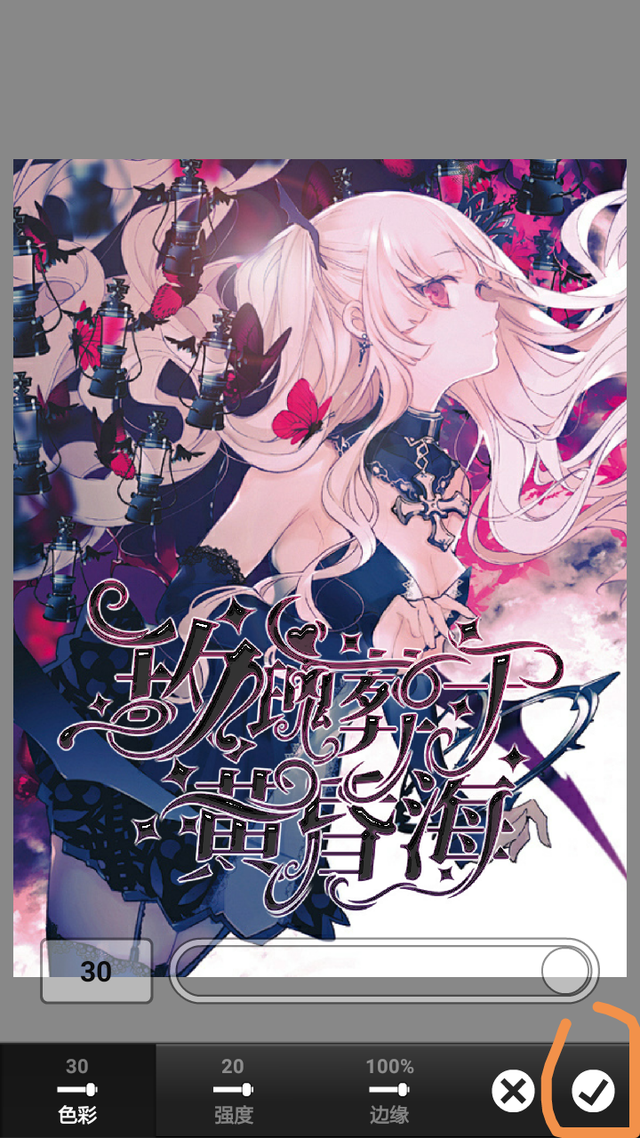
凌安:第二次
凌安:
凌安:第三次,每次记得点勾
凌安:
凌安:然后点左下角
凌安:
凌安:选择线性减淡(添加)
凌安: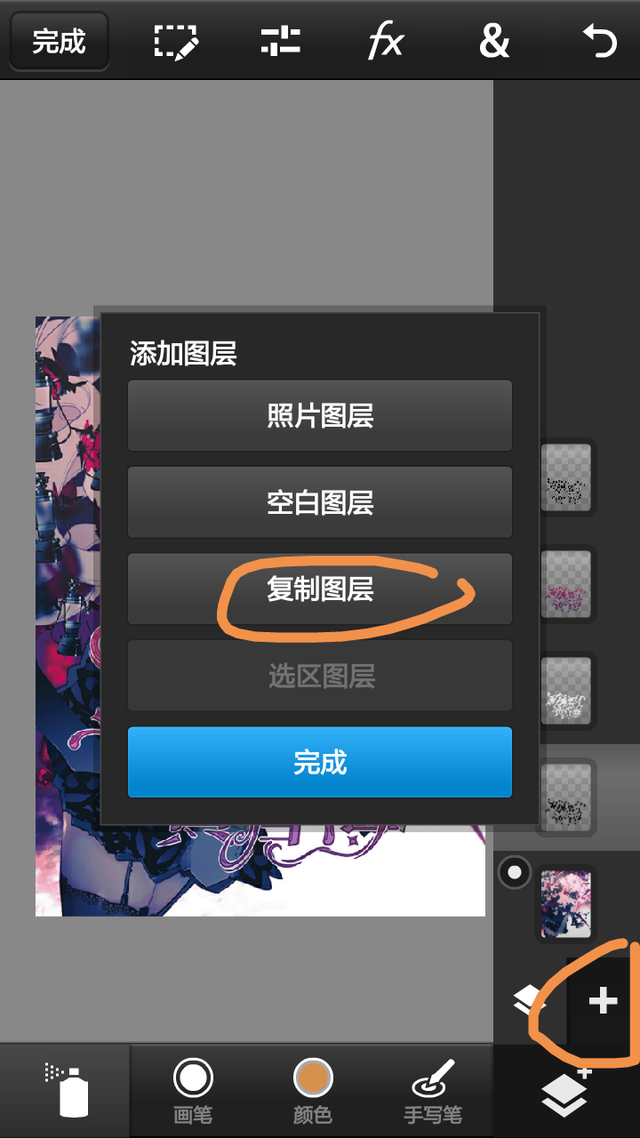

凌安:复制字设图层,然后移到最上面
凌安: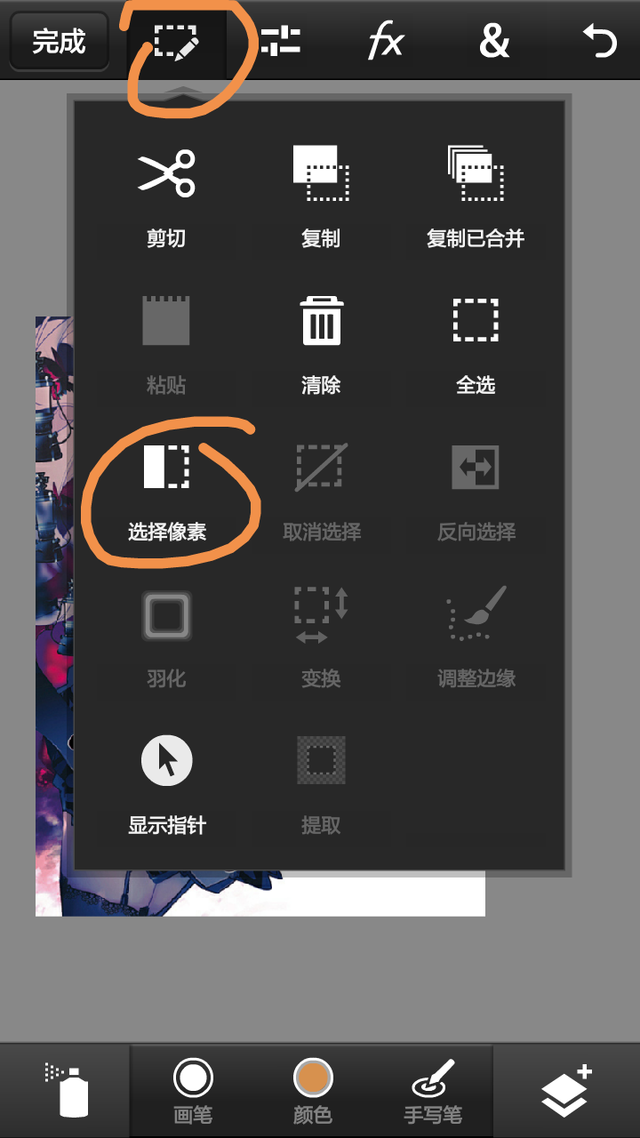
凌安:选择像素
凌安: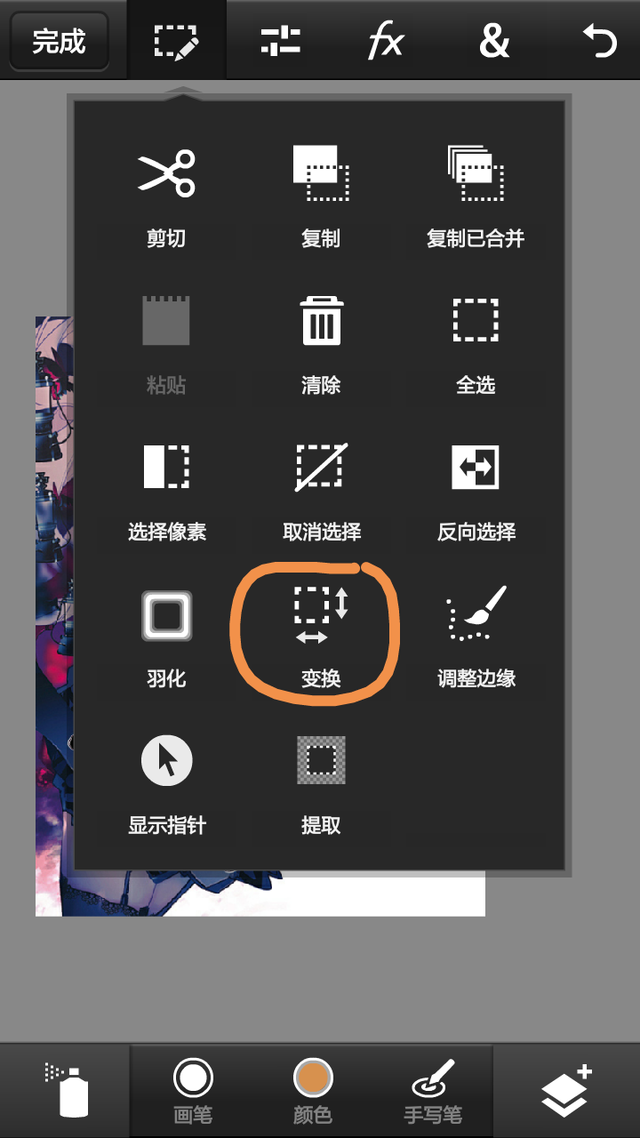
凌安:点击变换
凌安:
凌安:各项数值如图,然后点勾
凌安:
凌安:点提取
凌安:
凌安:取消选择后,找到基本【斜面】
凌安:各项数值如图
凌安:
凌安:然后找到漫画,所有值拉到最大不变
凌安:
凌安: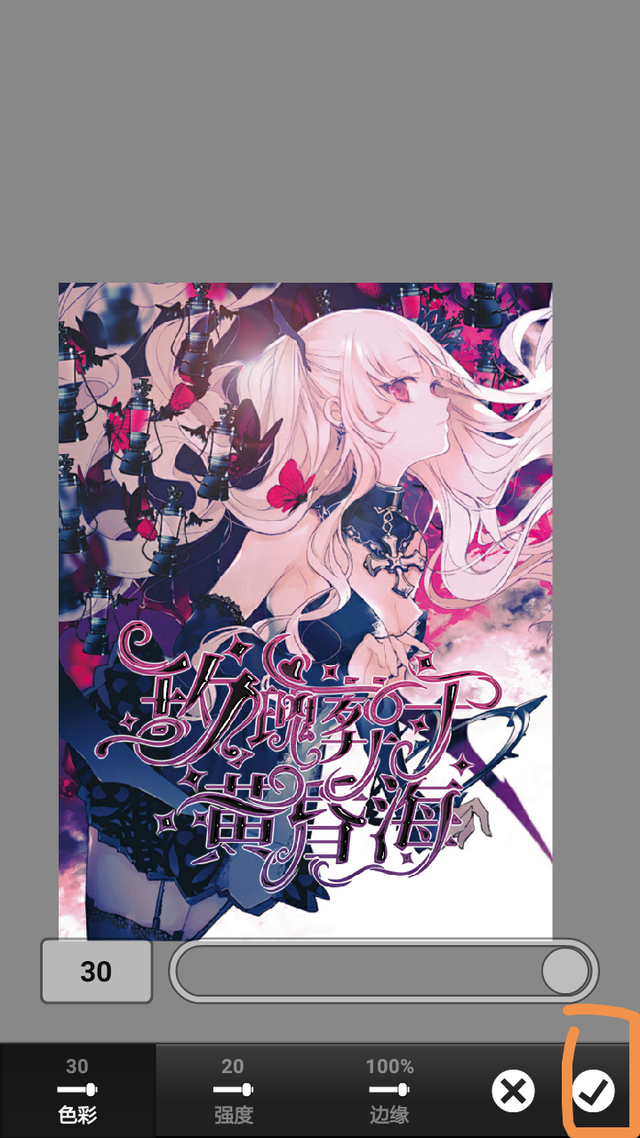
凌安:
凌安:进行两次
凌安:
凌安:点左下角,混合模式选择叠加
凌安:
凌安:然后继续复制字设图层
凌安:
凌安:依旧拉到最上面选择像素。
凌安: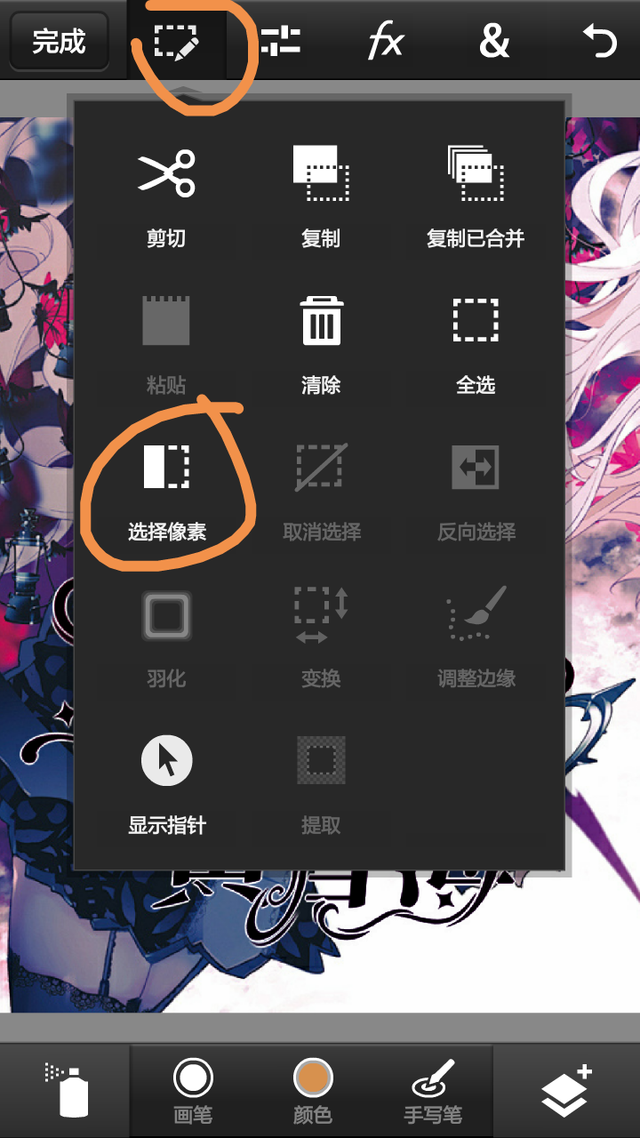
凌安:点击变换
凌安:
凌安:
凌安:各项数值如图,然后点勾。
凌安: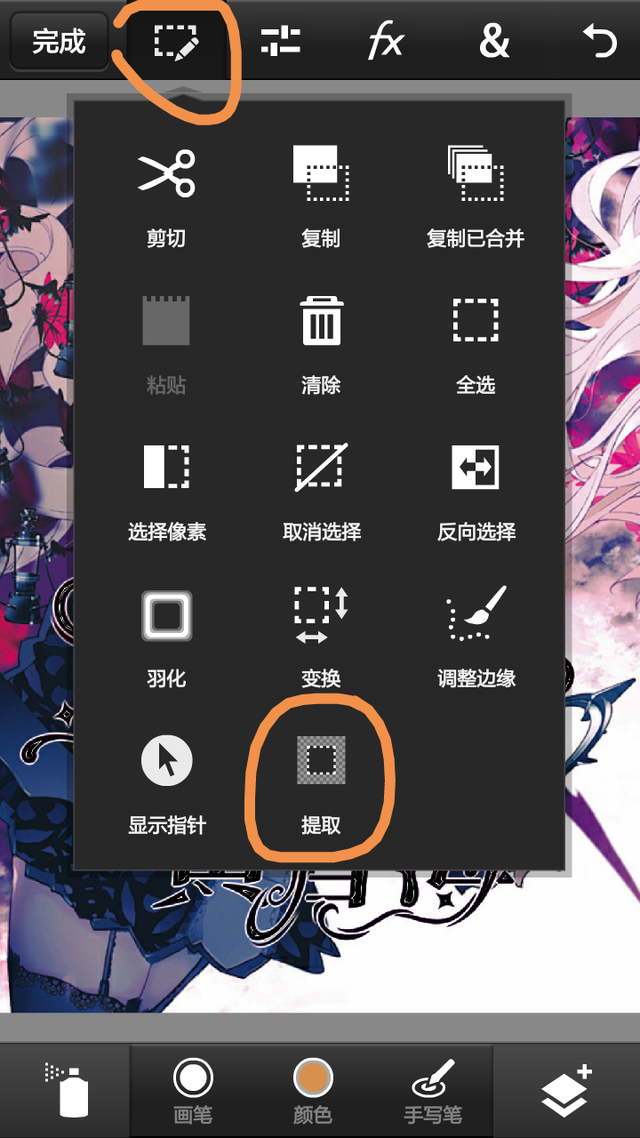
凌安:接着提取
凌安:
凌安:fx,基本【斜面】
凌安:
凌安:各项数值如图
凌安:
凌安:依旧是漫画,全部拉到最大后伦,一次
凌安:
凌安:右下角,混合模式【滤色】
凌安:
凌安:然后投影
凌安:
凌安:数值参考,颜色随意
凌安:
凌安:然后发光分两次
凌安:
凌安:第一次的数值
凌安:
凌安:第二次的数值
凌安:再加点装饰,这样一个简简单单且还行的封面就做好了👍🌚
凌安:看成品
凌安: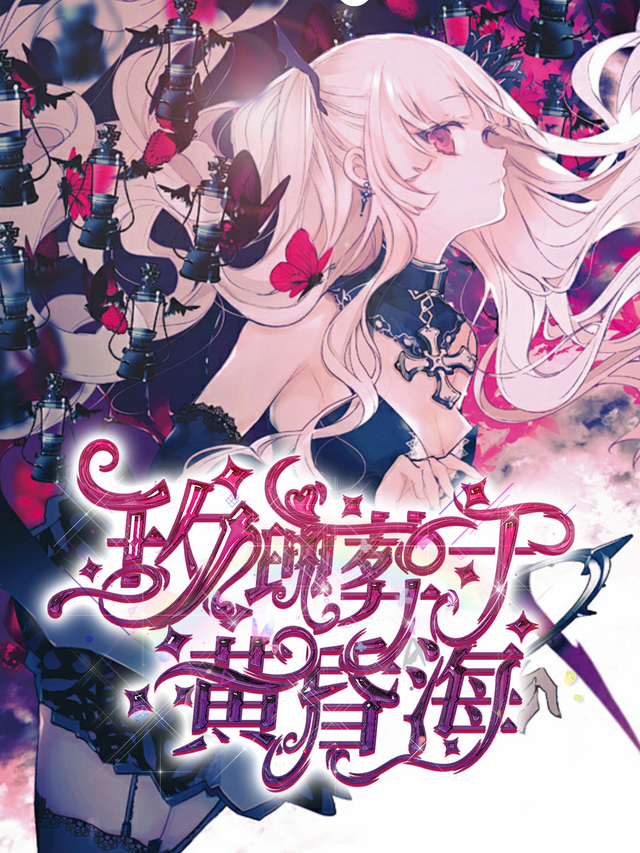
凌安: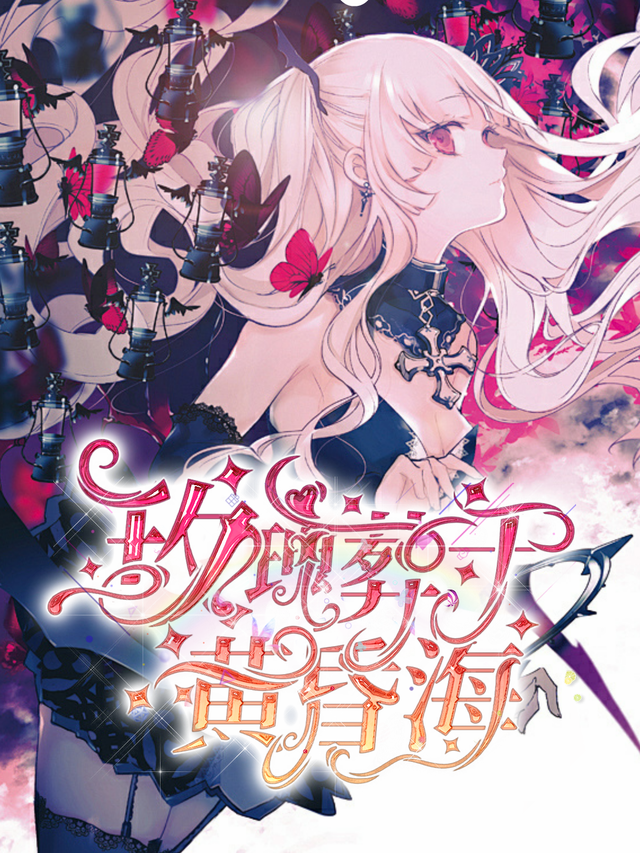
凌安:可能因为边做边截图做的有些垃圾,方法会了就行🌝
做完之后觉得颜色太暗了,所以换了个色
凌安:限时问答🌚-♡